Ciao!!! Sono IlMagoDellaMela ed in questo tutorial ti spiegherò come incrementare lo spazio iCloud su iPhone, in modo da aumentare lo spazio di iCloud da usare per salvare le tue foto e video.
Come incrementare lo spazio su iCloud
Apple fornisce a tutti i suoi utenti che hanno un account Apple (ID Apple) uno spazio gratuito di 5 GB sui propri server di iCloud. Normalmente questi 5 GB possono essere sufficienti per salvare i contatti della rubrica, le note salvate sull’iPhone, documenti leggeri salvati dalle applicazioni al proprio interno, ma non sono sufficienti per salvare migliaia di foto e video.
Apple fornisce spazio aggiuntivo sui server di iCloud a pagamento, con costi molto onesti. Per esempio per avere 200 GB di spazio sui server di iCloud, si paga mensilmente 2.99 €. In questo modo sarà possibile salvare su iCloud parecchie migliaia di foto e video che solitamente i possessori di iPhone scattano. La fotocamera di iPhone è stata notevolmente migliorata negli ultimi anni, specialmente a partire dall’iPhone 14 PRO, quindi gli utenti sono sicuramente invogliati a scattare più fotografie.
In questa guida vedremo come incrementare lo spazio su iCloud effettuando un cambio di piano, chiamato anche UPGRADE.
Come incrementare lo spazio su iCloud dall’iPhone
vai nelle Impostazioni dell’iPhone
clicca sulla prima riga dove è presente il tuo nome
scorri in basso fino alla voce iCloud
premi sulla voce iCloud
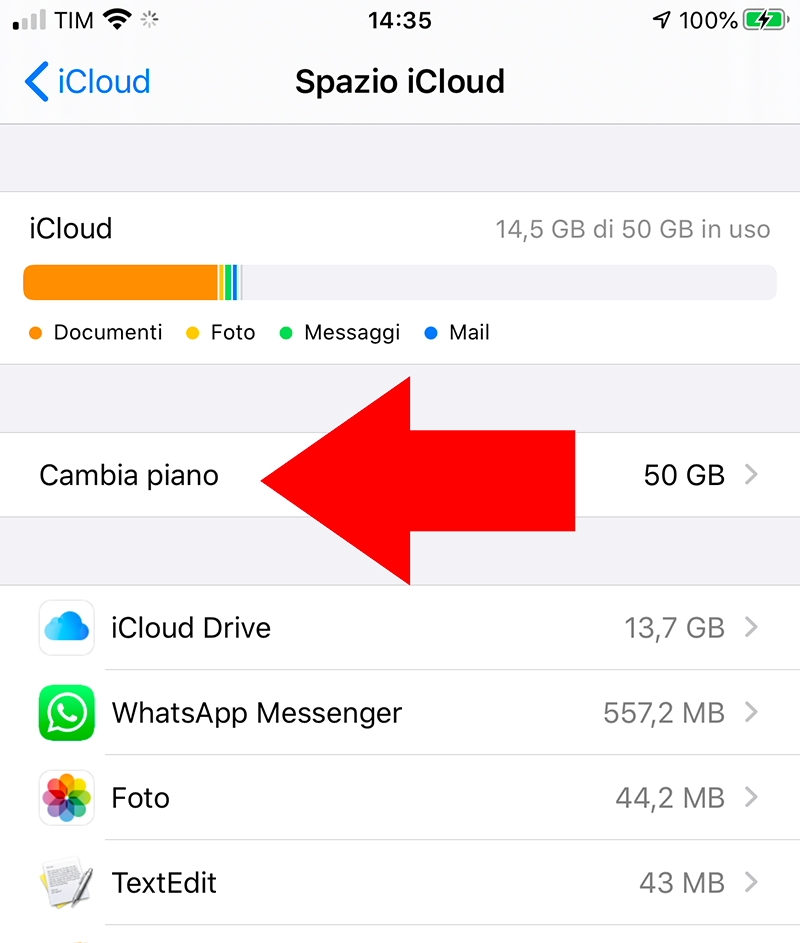
apparirà una schermata con in alto il grafico dello spazio iCloud disponibile e utilizzato
premi sulla voce Gestisci spazio account
premi sulla voce Cambia piano
scegli tra le varie opzioni disponibili
effettua il pagamento
Il tuo spazio iCloud verrà aggiornato in base alla tua scelta.
Come incrementare lo spazio su iCloud dall’iPad
vai nelle Impostazioni dell’iPad
clicca sulla prima riga dove è presente il tuo nome
scorri in basso fino alla voce iCloud
premi sulla voce iCloud
apparirà una schermata con in alto il grafico dello spazio iCloud disponibile e utilizzato
Ciao!!! Sono IlMagoDellaMela ed in questo tutorial ti spiegherò quanto costano i piani iCloud, e vedremo insieme come funziona lo spazio iCloud su iPhone.
iCloud è un servizio offerto da Apple a tutti gli utenti che hanno un dispositivo Apple, per poter salvare sui server Apple i dati personali per evitare di perdere tutti i dati in caso di furto o smarrimento dell’iPhone o iPad.
Puoi immaginare iCloud come un contenitore che Apple riserva per te. Apple ti offre 5 GB di spazio gratuitamente.
Se ti occorre maggiore spazio, per salvare le tue foto e video su iCloud, Apple chiede un canone mensile: 0,99 € per 50 GB di spazio, 2,99 € per 200 GB di spazio, 9,99 € per 2 TB di spazio.
In questa guida vedremo nel dettaglio quindi quanto costano i piani iCloud e quale piano iCloud scegliere in base alle tue esigenze.
Quanto costano i piani iCloud
Apple offre a tutti gli utenti che possiedono un ID Apple una casella iCloud con 5 GB di spazio gratuiti. Per poter avere più spazio a disposizione sui server di iCloud è possibile acquistare spazio aggiuntivo (pagando una quota mensile) per avere ad esempio 50 GB di spazio oppure 200 GB di spazio.
In questa guida vedremo nel dettaglio i piani iCloud e quanto costano i piani iCloud.
Che cosa è iCloud
iCloud è un servizio offerto da Apple che offre una casella di spazio web sui server Apple, per poter salvare una copia dei dati contenuti nel tuo iPhone o iPad, che potrai recuperare in caso di furto o smarrimento del dispositivo.
E’ possibile salvare sul server di iCloud:
tutti i contatti della tua rubrica telefonica
tutte le tue foto e video presenti sul tuo dispositivo,
i documenti salvati all’interno delle app che usi quotidianamente
le chat delle applicazioni di messaggistica che usi (WhatsApp, Telegram etc)
le impostazioni del tuo dispositivo Apple (come ad esempio sfondo dello schermo, reti WiFi preferite, password di accesso ai siti web dove sei registrato)
Che cosa è iCloud Drive
iCloud inoltre, offre una cartella condivisa tra tutti i tuoi dispositivi Apple, collocata fisicamente nel server di iCloud (presso i datacenters Apple), dove puoi salvare documenti utili in mobilità, che usi spesso. Questa cartella condivisa si chiama iCloud Drive.
Potresti salvare nella cartella di iCloud Drive i seguenti documenti:
la tua dichiarazione dei redditi,
le ultime buste paga,
documenti di identità
altre certificazioni che ti vengono richieste spesso,
la visura camerale della tua società o gli ultimi dati di bilancio
i documenti del tuo veicolo
il tuo Curriculum Vitae
e così via… questi documenti sono solo un esempio di come poter sfruttare in modo proficuo la cartella iCloud Drive, condivisa tra il tuo iPhone, iPad e Mac.
Piani iCloud costi abbonamenti mensili
Se stai un dispositivo iOS oppure macOS e hai la necessità di scambiare file su cloud o meglio, eseguire backup completi dei tuoi dispositivi in uno spazio sicuro esterno al tuo dispositivo: iCloud è sicuramente la soluzione migloire.
Stando ai prezzi di listino aggiornati a Marzo 2019, i prezzi iCloud in Italia sono i seguenti (IVA inclusa):
piano da 50GB: 0,99€ al mese
piano da 200GB: 2,99€ al mese
piano da 1TB: 9.99€ al mese (non più disponibile)
piano da 2TB: 9,99€ al mese
Il piano che prevede uno spazio su cloud da 1TB non è più disponibile per l’acquisto, infatti allo stesso prezzo puoi uno spazio di archiviazione raddoppiato e usarlo per più dispositivi contemporaneamente.
Ciao!!! Sono IlMagoDellaMela ed in questo tutorial ti spiegherò quanto costa iCloud.
Vediamo nel dettaglio tutti i piani di abbonamento di iCloud, vedremo lo spazio web offerto da Apple per ciascun piano, vedremo le modalità di pagamento e di rinnovo, automatico o non.
Quanto costa iCloud
Quanto costa iCloud ? iCloud è gratuito per tutti gli utenti Apple che hanno un ID Apple. Lo spazio web offerto gratuitamente è di 5 GB. In questo spazio puoi salvare comodamente i contatti della rubrica, le note dell’iPhone, gli appuntamenti di calendario ed anche dati delle app.
Questo spazio è spesso insufficiente se scatti tante foto e video e vuoi archiviarle su iCloud per farne una copia di riserva. In questo caso è necessario sapere quanto costa iCloud, e come effettuare un cambio di piano iCloud, per passare ad i piani a pagamento che offrono più spazio web. iCloud è a pagamento nei seguenti termini: In particolare è possibile noleggiare mensilmente: – 50 GB di spazio web (a 0,99 € al mese) – 200 GB di spazio web (a 2,99 € al mese) – 2 TB di di spazio web (a 9,99 € al mese) Prezzi aggiornati alla data attuale.
In questo tutorial ti spiegherò quanto costa lo spazio aggiuntivo di iCloud, per salvare i tuoi backup dell’iPhone e per salvare documenti in cloud sul drive virtuale ICLOUD DRIVE.
Quanto costano i piani iCloud
Se scatti parecchie foto e video è necessario sapere quanto costano i piani iCloud, in modo da scegliere il piano iCloud che soddisfi le tue esigenze.
Se stai un dispositivo iOS oppure macOS e hai la necessità di scambiare file su cloud o meglio, eseguire backup completi dei tuoi dispositivi in uno spazio sicuro esterno al tuo dispositivo: iCloud è sicuramente la soluzione migloire.
PREZZI DI ICLOUD
Stando ai prezzi di listino aggiornati a Marzo 2019, i prezzi iCloud in Italia sono i seguenti (IVA inclusa):
piano da 50GB: 0,99€ al mese
piano da 200GB: 2,99€ al mese
piano da 1TB: 9.99€ al mese (non più disponibile)
piano da 2TB: 9,99€ al mese
Il piano che prevede uno spazio su cloud da 1TB non è più disponibile per l’acquisto, infatti allo stesso prezzo puoi uno spazio di archiviazione raddoppiato e usarlo per più dispositivi contemporaneamente.
Ciao!! Sono IlMagoDellaMela in questo tutorial ti spiegherò come acquistare spazio iCloud sia da computer che da smartphone e tablet.
Prima, però ti dirò come verificare lo spazio disponibile e scoprire quali sono le applicazioni che ne occupano di più. Inoltre, ti elencherò i piani in abbonamento a tua disposizione e per ognuno troverai costo e servizi offerti.
Comprare spazio iCloud per effettuare il backup dei dati del tuo iPhone o iPad è possibile direttamente dal dispositivo. E’ necessario avere una carta di credito per poter permettere ad Apple di addebitare mensilmente l’importo dovuto per il piano iCloud.
Come acquistare spazio iCloud
Se scatti numerose foto e video con il tuo iPhone o iPad, acquistare spazio iCloud è necessario per poter salvare le migliaia di foto e video contenute sul tuo dispositivo Apple, sui server di iCloud.
Salvare le tue foto o i tuoi documenti su iCloud, ti permette di creare una copia di riserva essenziale, che potrai recuperare in caso di furto o smarrimento del tuo iPhone, o semplicemente di malfunzionamento grave del tuo iPhone.
Infatti, effettuando un backup dei dati su iCloud, e recuperando poi il backup effettuato su un nuovo dispositivo Apple, potrai recuperare tutto il materiale salvato in precedenza, senza perdere nessun dato.
Se usi l’iPhone per lavoro, oppure se hai molte fotografie che non vuoi perdere, ti consiglio vivamente di acquistare spazio iCloud aggiuntivo ed effettuare il backup dei tuoi dati su iCloud. In questa guida ti spiegherò passo passo come acquistare spazio aggiuntivo su iCloud e far partire il backup dei dati.
Verificare spazio disponibile iCloud
Prima di entrare nel dettaglio di questa guida e spiegarti come acquistare spazio iCloud, lascia che ti spieghi come verificare lo spazio disponibile su iCloud: così potrai visualizzare quali applicazioni occupano più spazio e capire se è davvero necessario sottoscrivere un piano di archiviazione in abbonamento.
Per verificare lo spazio disponibile su iCloud da iPhone e iPad
fai tap sull’icona della rotella di ingranaggio presente in home screen del tuo dispositivo, in modo da accedere alle Impostazioni di iOS
premi sul tuo nome
e poi fai tap sulla voce iCloud.
Nella schermata iCloud, puoi visualizzare lo spazio usato, il piano di archiviazione associato al tuo ID Apple e le applicazioni che utilizzano il servizio di archiviazione, con un grafico che ti permette di capire a grandi linee quali sono le applicazioni che occupano maggiore spazio.
Per entrare nel dettaglio e gestire lo spazio
fai tap sulla voce Gestisci spazio: in questa schermata, puoi visualizzare lo spazio iCloud utilizzato da ciascuna applicazione
Allo stesso modo, puoi visualizzare lo spazio disponibile e le applicazioni che utilizzano iCloud anche da Mac e PC. Su Mac
accedi alle Preferenze di sistema premi sull’icona della rotella di ingranaggio presente nella barra Dock
e fai clic sulla voce iCloud.
Su Windows
invece per visualizzare lo spazio a tua disposizione, devi installare e avviare il client ufficiale di iCloud. Se non hai ancora installato il client ufficiale di iCloud per Windows, consulta l’ultimo capitolo di questo tutorial, in cui ti spiegherò come fare.
Prezzi abbonamento iCloud
iCloud permette di aumentare lo spazio di archiviazione attivando dei piani in abbonamento. Esistono soluzioni per tutte le esigenze, sia per chi non ha particolari richieste sia per chi, invece, ha la necessità di archiviare una quantità elevata di dati.
Su iCloud, oltre al piano gratuito che offre 5 GB di spazio, sono disponibili tre piani a pagamento che trovi elencati qui di seguito.
50 GB (0,99 euro/mese): è il piano a pagamento più economico che, per meno di un euro al mese, offre uno spazio di 50 GB.
200 GB (2,99 euro/mese): offre 200 GB di spazio e, a differenza del piano 50 GB, consente l’opzione In famiglia per condividere foto, acquisti, documenti, posizione e molto altro con i componenti della propria famiglia, fino a un massimo di 6 persone. Puoi trovare maggiori informazioni sul sito di Apple.
2 TB (9,99 euro/mese): mette a disposizione ben 2 TB di spazio per archiviare i propri dati, con la possibilità di condivisione dei contenuti e dello spazio fino a 6 membri della famiglia con la funzione In famiglia.
L’attivazione di un piano in abbonamento è immediata e, completato l’acquisto, potrai usufruire da subito dello spazio di archiviazione acquistato. Inoltre, ti sarà utile sapere che puoi disattivare l’abbonamento in qualsiasi momento e senza alcun vincolo.
Acquistare spazio iCloud
Se hai deciso di acquistare spazio iCloud, devi sapere che puoi effettuare il cosiddetto upgrade dello spazio di archiviazione dal tuo iPhone, dal tuo iPad, dal tuo Mac o anche dal tuo PC Windows. Al momento, invece, non è possibile agire dalla versione Web di iCloud. Ecco in dettaglio tutti i passaggi da compiere sulle varie piattaforme.
iPhone/iPad
Per aumentare lo spazio iCloud dal tuo iPhone o dal tuo iPad, assicurati prima di aver associato al tuo ID Apple un metodo di pagamento valido. Accedi alle Impostazioni di iOS facendo tap sull’icona della rotella di ingranaggio presente in home screen
premi sul tuo nome e seleziona la voce Pagamento e spedizione.
Nella schermata Pagamento e spedizione, puoi visualizzare il metodo di pagamento associato al tuo ID Apple: se sotto la voce Metodi di pagamento compare la scritta Nessuno, devi procedere con l’aggiunta di un metodo di pagamento valido.
Premi sulla voce Nessuno
scegli il metodo di pagamento che preferisci tra Carta di credito o di debito, Addebito telefonico (disponibile per clienti Wind, Tre e TIM) e PayPal
e premi sul pulsante Avanti
dopodiché inserisci i dati richiesti
e fai tap sul pulsante Avanti per associare il metodo di pagamento al tuo ID Apple.
Adesso puoi procedere con l’acquisto dello spazio iCloud.
Fai quindi tap sull’icona della rotella di ingranaggio per accedere alla Impostazioni di iOS
premi sul tuo nome
e fai tap sulla voce iCloud
dopodiché premi sull’opzione Gestisci spazio
e premi sulla voce Cambia piano.
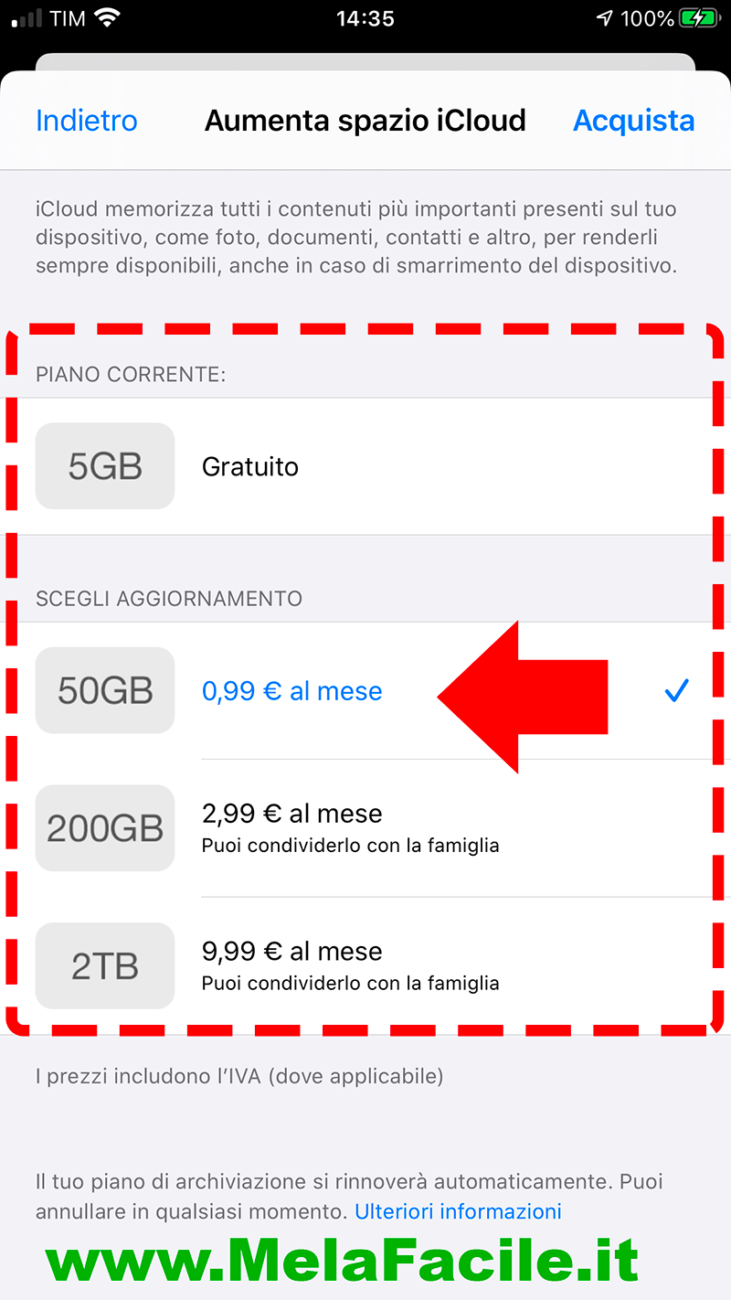
Nella schermata Aumenta spazio iCloud, puoi visualizzare il piano corrente (di default è attivo il piano gratuito che offre 5 GB): per attivare un piano a pagamento
apponi il segno di spunta accanto all’abbonamento di tuo interesse scegliendo tra 50 GB, 200 GB e 2 TB
e fai tap sulla voce Acquista presente in alto a destra.
Per confermare l’attivazione
inserisci la password del tuo ID Apple nel campo Password
premi sul pulsante Accedi
e il messaggio Acquisto completato ti confermerà l’avvenuto upgrade dello spazio di archiviazione di iCloud.
Se, invece, non avevi precedentemente associato al tuo ID Apple un metodo di pagamento valido
inserisci la password del tuo account Apple
e fai tap sul pulsante Accedi
dopodiché fai tap sul pulsante Continua
fornisci le informazioni di fatturazione e i dati di un metodo di pagamento valido
e premi sul pulsante Fine per completare l’acquisto. Per approfondire il funzionamento del servizio, ti lascio qui il mio tutorial su come usare iCloud.
Devi sapere che il rinnovo dell’abbonamento è automatico con cadenza mensile. Se vuoi cambiare piano o ritornare al piano gratuito (evitando così il rinnovo automatico), accedi alle Impostazioni di iOS
fai tap sul tuo nome
premi sulle opzioni iCloud e Gestisci spazio
e seleziona l’opzione Cambia piano.
Adesso
fai tap sulla voce Opzioni di downgrade
inserisci la password del tuo ID Apple
e premi sul pulsante Gestisci, dopodiché
apponi il segno di spunta accanto al nuovo piano di tuo interesse
e premi sulla voce Salva per confermare.
Mac
Se non hai un iPhone/iPad o preferisci acquistare ulteriore spazio per il tuo account iCloud da Mac
accedi alle Preferenze di sistema
premi sull’icona della rotella di ingranaggio presente nella barra Dock
e fai clic sulla voce iCloud.
Adesso
premi sul pulsante Gestisci presente in basso a destra
e fai clic sulla voce Acquista più spazio o Modifica piano di archiviazione
dopodiché apponi il segno di spunta accanto al piano di abbonamento di tuo interesse tra 50 GB, 200 GB e 2 TB
e fai clic sul pulsante Avanti.
Per completare l’acquisto
inserisci la password del tuo ID Apple nel campo Password
e premi sul pulsante Acquista. Anche in questo caso, l’upgrade è immediato e potrai usufruire subito del tuo nuovo spazio di archiviazione.
Per disattivare il rinnovo automatico dell’abbonamento
accedi alle Preferenze di sistema
premi sulla voce iCloud
e premi sul pulsante Gestisci
dopodiché fai clic sulla voce Modifica piano di archiviazione
e premi sul pulsante Opzioni di downgrade presente in basso a sinistra.
Nella nuova schermata visualizzata, inserisci la password del tuo ID Apple
fai clic sul pulsante Gestisci per visualizzare la data del rinnovo del tuo abbonamento. Per tornare al piano gratuito
(o passare a un altro piano a pagamento)
apponi il segno di spunta accanto alla voce 5 GB Gratuito
(o al piano di tuo interesse)
e fai clic sul pulsante Fine per confermare il downgrade.
Windows
Come ben saprai, iCloud è disponibile anche su PC Windows scaricando e installando il client ufficiale del servizio. Se ancora non te lo sei procurato, collegati al sito di Apple
e fai clic sul pulsante Scarica.
Completato lo scaricamento
fai doppio clic sul file iCloudSetup.exe.
Nella finestra che si apre
metti il segno di spunta accanto alla voce Accetto i termini dell’accordo di licenza e porta a termine il setup cliccando sui pulsanti Installa, Sì e Fine. Se ti viene richiesto di riavviare il PC
accetta.
Al riavvio di Windows
effettua l’accesso al client di iCloud
(che si avvierà in automatico)
usando i dati del tuo ID Apple.
Ora, per acquistare ulteriore spazio di archiviazione
premi sul pulsante Archiviazione presente in basso a destra
e fai clic sulla voce Modifica piano di archiviazione.
Apponi il segno di spunta accanto al piano in abbonamento di tuo interesse
(50 GB, 200 GB e 2 TB)
e clicca sul pulsante Avanti.
Per completare l’acquisto
inserisci la password del tuo ID Apple
e premi sul pulsante Acquista.
Per disattivare il tuo abbonamento o effettuare il downgrade
avvia il client di iCloud e, se ancora non lo hai fatto, effettua l’accesso con il tuo ID Apple. Adesso
fai clic sul pulsante Archiviazione
e premi sulle voci Modifica piano di archiviazione e Opzioni di downgrade, dopodiché inserisci la password del tuo ID Apple
e premi sul pulsante Gestisci. Infine
apponi il segno di spunta accanto al piano gratuito o al piano di tuo interesse, fai clic sul pulsante Fine fatto.
Ciao!!! Sono IlMagoDellaMela ed in questo tutorial ti spiegherò come cambiare account iCloud su iPhone e iPad, in modo da imparare come uscire da un account Apple impostato sul tuo iPhone o iPad ed accedere con un diverso account Apple sullo stesso dispositivo.
Impostare un account Apple su un iPhone o iPad ti permette di caricare al suo interno i Contatti, le Note, gli appuntamenti di Calendario, i dati salvati dalle app, le foto e video salvati sul tuo account iCloud (presenti sui server Apple di iCloud).
Svuotare iPhone e cambiare account iCloud
Quando vuoi vendere o regalare a qualcuno un iPhone o iPad, puoi formattare completamente il dispositivo tramite la funzione Inizializza contenuto ed Impostazioni che trovi nelle Impostazioni (Impostazioni > Generali > Ripristina > Inizializza Contenuto ed Impostazioni) ed il dispositivo ritornerà come nuovo.
Dopo questa inizializzazione (formattazione dei dati), potrai inserire un altro account Apple e associare il dispositivo al nuovo account Apple, in modo che verranno caricati nel dispositivo tutti i dati associati a questo nuovo account Apple inserito.
Come cambiare account iCloud su iPhone e iPad
In questo tutorial ti spiegherò comecambiare account iCloud su un iPhone o un iPad.
Come uscire dall’account iCloud
Vediamo ora la procedura per uscire dall’account di iCloud su iPhone:
vai nelle impostazioni di iOS (l’icona dell’ingranaggio che si trova nella home screen)
in alto vedrai una riga con il tuo nome, premi questa riga
nella schermata seguente
poi la voce iCloud dal menu che si apre
(se utilizzi iOS 10.2.x o precedenti, devi andare direttamente su Impostazioni > iCloud)
scorri il menu fino in fondo
pigia sul pulsante Esci per due volte consecutive
e il tuo account verrà scollegato dal dispositivo.
ATTENZIONE:
se rimuovi l’associazione fra un ID Apple e un dispositivo iOS, tutti i dati sincronizzati con iCloud, come foto, video e documenti delle applicazioni verranno cancellati istantaneamente dalla memoria del dispositivo. Rimarranno disponibili sul cloud pronti per essere scaricati su tutti i device associati all’account.
Come uscire dall’account iTunes
Dopo aver disattivato il tuo account iCloud per la sincronizzazione di dati e impostazioni,
devi compiere la stessa operazione anche per iTunes e per l’App Store.
Torna quindi nel menu delle Impostazioni di iPhone
seleziona l’icona iTunes Store e App Store dalla schermata che si apre
e seleziona il tuo indirizzo email.
pigia sul pulsante Esci
e il tuo account iCloud verrà eliminato anche dall’App Store
(nonché da iTunes Store).
Adesso il tuo iPhone/iPad è completamente scollegato da iCloud.
Per associarlo a un nuovo account,
torna ancora una volta nel menu Impostazioni di iOS,
seleziona la voce relativa all’account iCloud e immetti nome utente e password del nuovo account da utilizzare sul device.
Ripeti quindi l’operazione nel menu Impostazioni
> iTunes Store e App Store
Come resettare completamente l’iPhone
Se hai acquistato un iPhone o un iPad di seconda mano, anziché cambiare l’account iCloud configurato su quest’ultimo
resetta completamente il dispositivo e associalo al tuo ID Apple.
Ciao!!! Sono IlMagoDellaMela ed in questo tutorial ti spiegherò come vedere cosa c’è su iCloud dal sito iCloud.com.
Per vedere quali dati sono salvati sui server di iCloud, è possibile accedere alito web www.icloud.com e visualizzare i tuoi dati.
In particolare è possibile consultare i tuoi contatti della rubrica, i tuoi appuntamenti del calendario, le note che inserisci su iPhone/iPad o Mac, le fotografie e video salvati su iCloud e altri dati salvati dalle app.
Dal sito di iCloud è possibile anche modificare ed esportare i dati. Vediamo nel dettaglio come funziona.
In questo tutorial ti spiegherò come vedere cosa c’è su iCloud direttamente accedendo al sito www.icloud.com.
Puoi vedere cosa c’è su iCloud anche via Web, utilizzando qualsiasi computer e qualsiasi browser.
Come vedere cosa c’è su iCloud dal sito www.icloud.com sul Mac
Vediamo la procedura per accedere al sito web di iCloud e consultare i tuoi dati salvati su iCloud.
apri Safari (il programma per navigare su Internet)
nella barra degli indirizzi di Safari scrivi l’indirizzo: www.icloud.com
premi il tasto Invio/Enter dalla tastiera
Safari aprirà il sito ufficiale Apple, alla pagina www.icloud.com
troverai un campo dove inserire il tuo ID Apple (email dell’account Apple)
Come accedere ad iCloud con username e password
Compila poi i campi su schermo digitando prima il tuo ID Apple
e poi la password ad esso associata.
Se sul tuo account risulta attiva l’autenticazione a due fattori, provvedi altresì a sbloccare l’accesso immettendo il codice richiesto.
Ad accesso eseguito
Come vedere lo spazio totale del server iCloud
clicca sull’icona di Impostazioni (quella con l’ingranaggio) per vedere lo spazio occupato complessivamente e quello libero su iCloud.
Nella schermata che successivamente ti verrà mostrata troverai dunque un grafico apposito
sotto la voce Archivio.
Se invece vuoi vedere ciò che hai salvato su iCloud Drive
clicca sull’icona di iCloud Drive (quella con lo sfondo bianco e la nuvoletta), appunto
per vedere e gestire tutti i file e le cartelle archiviati sul servizio di cloud storage di apple. Puoi anche visionare e recuperare gli elementi eliminati di recente facendo clic sulla voce apposita che trovi in basso a destra.
Come vedere cosa c’è su iCloud Drive dal sito www.icloud.com sul Mac
Se invece vuoi vedere ciò che hai salvato su iCloud Drive
clicca sull’icona di iCloud Drive (quella con lo sfondo bianco e la nuvoletta), appunto
per vedere e gestire tutti i file e le cartelle archiviati sul servizio di cloud storage di apple. Puoi anche visionare e recuperare gli elementi eliminati di recente facendo clic sulla voce apposita che trovi in basso a destra.
Sempre dalla versione Web di iCloud puoi vedere, gestire e creare nuove email, contatti, calendari, note e promemoria e puoi visualizzare, organizzare e rimuovere le foto (sempre se hai abilitati la libreria fotografica). Puoi anche vedere i documenti creati in Pages, Numbers e Keynote e realizzarne di nuovi. Il tutto semplicemente facendo clic sull’icona del servizio di tuo interesse nella pagina principale di iCloud Drive.
Come vedere cosa c’è su iCloud dal sito www.icloud.com sul computer Windows
Vediamo ora come vedere cosa c0è su iCloud direttamente dal sito www.icloud.com accedendo dal computer con sistema operativo Windows.
apri Safari (il programma per navigare su Internet)
nella barra degli indirizzi di Safari scrivi www.icloud.com
premi il tasto Invio/Enter dalla tastiera
Safari aprirà il sito ufficiale Apple, alla pagina www.icloud.com
Compila poi i campi su schermo digitando prima il tuo ID Apple
e poi la password ad esso associata
Se sul tuo account risulta attiva l’autenticazione a due fattori
provvedi a sbloccare l’accesso immettendo il codice richiesto
esegui l’accesso
clicca sull’icona di Impostazioni (quella con l’ingranaggio) per vedere lo spazio occupato complessivamente e quello libero su iCloud.
Nella schermata che successivamente ti verrà mostrata
sotto la voce Archivio
troverai dunque un grafico apposito
sotto la voce Archivio.
Come vedere cosa c’è su iCloud Drive dal sito www.icloud.com sul computer Windows
Se invece vuoi vedere ciò che hai salvato su iCloud Drive
clicca sull’icona di iCloud Drive (quella con lo sfondo bianco e la nuvoletta), appunto
per vedere e gestire tutti i file e le cartelle archiviati sul servizio di cloud storage di apple. Puoi anche visionare e recuperare gli elementi eliminati di recente facendo clic sulla voce apposita che trovi in basso a destra.
Sempre dalla versione Web di iCloud puoi vedere, gestire e creare nuove email, contatti, calendari, note e promemoria e puoi visualizzare, organizzare e rimuovere le foto (sempre se hai abilitati la libreria fotografica).
Puoi anche vedere i documenti creati in Pages, Numbers e Keynote e realizzarne di nuovi.
Il tutto semplicemente facendo clic sull’icona del servizio di tuo interesse nella pagina principale di iCloud Drive.
Ciao!!! Sono IlMagoDellaMela ed in questo tutorial ti illustrerò i prezzi dell’abbonamento iCloud. In questo articolo ti spiegherò che cosa è iCloud, come fare un backup dei dati dell’iPhone su iCloud e quanto costa iCloud. iCloud è il servizio di cloud computing di Apple che offre uno spazio su server per effettuare il backup dei dati del tuo smartphone.
Prezzi abbonamento iCloud
Perchè usare iCloud ? Quanto costa iCloud ?
Se non hai mai effettuato un backup dei dati (una copia di riserva dei dati) sul computer oppure sui server online di Apple (iCloud) , se il tuo smartphone smette di funzionare oppure viene rubato, perderai tutti i tuoi dati. Perderai sicuramente tutte le foto e video scattati tramite l’iPhone che sono stati memorizzati nella memoria dell’iPhone. Perderai anche i dati salvati dalle varie applicazioni al loro interno, nella cartella Documents di ciascuna app presente sul tuo iPhone. Con meno probabilità perderai i contatti, perchè anche se non attivi il backup dei dati, Apple salva i numeri telefonici dei tuoi contatti sui server di iCloud, in modo da permetterti di recuperarli in caso di furto o malfunzionamento dell’iPhone.
E’ consigliabile quindi fare un backup dei dati dell’iPhone sul tuo computer tramite il programma iTunes (per Windows o per Mac)
oppure
Fare un backup dei dati periodicamente sui server di iCloud, messi a disposizione da Apple.
Fino a 5 GB di spazio, si possono usare gratuitamente.
In questo spazio puoi tranquillamente salvare tutti i tuoi contatti, le Note, gli appuntamenti del calendario e gran parte dei dati salvati dalle app al loro interno.
Se hai bisogno di più spazio, perchè ad esempio hai 10.000 fotografie scattate nei vari anni di utilizzo, puoi noleggiare mensilmente SPAZIO AGGIUNTIVO su iCloud con dei prezzi modici.
Ad esempio se ti bastano 50 GB di spazio di archiviazione per salvare tutte le tue foto, puoi noleggiare il PIANO ICLOUD DA 0,99 € AL MESE.
Questo abbonamento di solito è sufficiente per un utente medio.
Spazio iCloud per chi scatta tantissime foto
Per i giovanissimi, appassionati di social, Instagram e selfie, consiglio l’abbonamento da 2,99 € AL MESE che OFFRE 200 GB DI SPAZIO DI ARCHIVIAZIONE.
In questo spazio è possibile salvare migliaia di fotografie e video.
Spazio iCloud per uso professionale
Se hai l’esigenza di salvare su iCloud tantissimi documenti pesanti, come video o file pesanti che usi per lavoro, e se condividi questi documenti anche con il tuo Mac (tramite la cartella iCloud Drive che trovi nel Finder del Mac) probabilmente puoi scegliere il piano di abbonamento da 2 TERABYTE DI SPAZIO DI ARCHIVIAZIONE.
Il costo mensile dell’abbonamento da 2 TB è di 9,99 € al mese, e ti offre 2 TeraByte di spazio di archiviazione che puoi usare per salvare documenti pesanti su iCloud Drive e ovviamente fare anche il backup dei tuoi dispositivi sui server di iCloud.
Piani di abbonamenti di iCloud
Come hai visto nei paragrafi precedenti, il servizio iCloud è perfettamente scalabile a seconda delle tue esigenze.
Sia che tu abbia bisogno semplicemente di pochi giga per salvare centinaia di foto e i tuoi contatti, sia che tu faccia un uso intenso della fotocamera, sia che tu faccia un uso professionale di smartphone e computer.
Attualmente esistono tre diversi piani di abbonamento di iCloud che puoi scegliere liberamente. Nel paragrafo seguente li esaminiamo in maniera approfondita.
Esistono soluzioni per tutte le esigenze, sia per chi non ha particolari richieste sia per chi, invece, ha la necessità di archiviare una quantità elevata di dati.
Abbonamenti di iCloud e prezzi di iCloud
Su iCloud, oltre al piano gratuito che offre 5 GB di spazio, sono disponibili tre piani a pagamento che trovi elencati qui di seguito.
50 GB (0,99 euro/mese): è il piano a pagamento più economico che, per meno di un euro al mese, offre uno spazio di 50 GB
200 GB (2,99 euro/mese): offre 200 GB di spazio e, a differenza del piano 50 GB, consente l’opzione In famiglia per condividere foto, acquisti, documenti, posizione e molto altro con i componenti della propria famiglia, fino a un massimo di 6 persone.
2 TB (9,99 euro/mese): mette a disposizione ben 2 TB di spazio per archiviare i propri dati, con la possibilità di condivisione dei contenuti e dello spazio fino a 6 membri della famiglia con la funzione In famiglia.
L’attivazione di un piano in abbonamento è immediata e, completato l’acquisto, potrai usufruire da subito dello spazio di archiviazione acquistato. Inoltre, ti sarà utile sapere che puoi disattivare l’abbonamento in qualsiasi momento e senza alcun vincolo
Come acquistare spazio iCloud
Se hai deciso di acquistare spazio iCloud, devi sapere che puoi effettuare il cosiddetto upgrade dello spazio di archiviazione dal tuo iPhone, dal tuo iPad, dal tuo Mac o anche dal tuo PC Windows.
Al momento, invece, non è possibile agire dalla versione Web di iCloud.
Ecco in dettaglio tutti i passaggi da compiere sulle varie piattaforme.
Come vedere lo spazio disponibile su iCloud dall’iPhone
Come impostare un metodo di pagamento per pagare l’abbonamento iCloud
Per aumentare lo spazio iCloud dal tuo iPhone o dal tuo iPad,
assicurati prima di aver associato al tuo ID Apple un metodo di pagamento valido.
accedi alle Impostazioni di iOS facendo tap sull’icona della rotella di ingranaggio presente in home screen
premi sul tuo nome
e seleziona la voce Pagamento e spedizione.
Nella schermata Pagamento e spedizione,
puoi visualizzare il metodo di pagamento associato al tuo ID Apple:
se sotto la voce Metodi di pagamento compare la scritta Nessuno,
devi procedere con l’aggiunta di un metodo di pagamento valido.
premi, quindi, sulla voce Nessuno
scegli il metodo di pagamento che preferisci tra Carta di credito o di debito, Addebito telefonico
(disponibile per clienti Wind, Tre e TIM) e PayPal
premi sul pulsante Avanti
dopodiché inserisci i dati richiesti
premi sul pulsante Avanti per associare il metodo di pagamento al tuo ID Apple.
Come acquistare spazio aggiuntivo su iCloud
Adesso puoi procedere con l’acquisto dello spazio iCloud.
Fai quindi tap sull’icona della rotella di ingranaggio per accedere alla Impostazioni di iOS
premi sul tuo nome
fai tap sulla voce iCloud
poi premi sull’opzione Gestisci spazio
premi sulla voce Cambia piano
Nella schermata Aumenta spazio iCloud
puoi visualizzare il piano corrente (di default è attivo il piano gratuito che offre 5 GB)
per attivare un piano a pagamento
apponi il segno di spunta accanto all’abbonamento di tuo interesse scegliendo tra 50 GB, 200 GB e 2 TB
premi sulla voce Acquista presente in alto a destra
Per confermare l’attivazione
inserisci la password del tuo ID Apple nel campo Password
premi sul pulsante Accedi
e il messaggio Acquisto completato ti confermerà l’avvenuto upgrade dello spazio di archiviazione di iCloud.
Se, invece, non avevi precedentemente associato al tuo ID Apple un metodo di pagamento valido, inserisci la password del tuo account Apple
e fai tap sul pulsante Accedi,
dopodiché fai tap sul pulsante Continua
fornisci le informazioni di fatturazione e i dati di un metodo di pagamento valido
premi sul pulsante Fine per completare l’acquisto.