Salta al contenuto

MelaFacile.it

come usare iPhone, iPad, iPod, Mac, Apple Watch, Apple TV

  • Home
  • ID Apple
  • Apple ID
  • iCloud
  • backup su iCloud
  • prezzi di iCloud
  • abbonamenti iCloud
  • downgrade di iCloud
  • iCloud Drive
  • iTunes
  • backup su iTunes
  • iPhone
  • backup di iPhone
  • Apple Care
  • garanzia Apple
  • garanzia iPhone
  • ApplePay
  • iPad
  • Mac
  • MacBook
  • AirPods
  • Apple TV
  • email
  • Mail
  • Mail Apple
  • social
  • WhatsApp
  • Instagram
  • Telegram
  • Facebook
  • LINKS

Categoria: social networks

Come acquistare credito su Skype su iPhone

In questo tutorial ti spiegherò come acquistare credito su Skype da iPhone, in modo da comprare credito per l’app Skype, che puoi usare per poter usufruire dei servizi aggiuntivi a pagamento di Skype.

Come acquistare credito su Skype

In passato abbiamo visto come acquistare credito Skype sul PC ma ormai sono convinto che anche tu utilizzi moltissimo Skype sul telefonino. E dimmi, sai come ricaricare il proprio conto senza passare per forza per il computer? Ti assicuro che è semplicissimo.

Se hai un iPhone, non devi far altro che prenderti cinque minuti di tempo libero e leggere le indicazioni che sto per darti.

Così scoprirai facilmente come acquistare credito Skype da iPhone ricaricando il tuo account con il credito necessario a chiamare le linee telefoniche standard sia in Italia che all’estero.

Come acquistare credito su Skype su iPhone

Tutto quello che devi fare per scoprire come acquistare credito Skype da iPhone è

  • avvia l’applicazione Skype
  • esegui l’accesso con i dati del tuo account
  • seleziona la voce Mie info che si trova in basso a destra
  • si aprirà una schermata
  • vai in Credito Skype
  • premi sul tasto Acquista € 4,49 di credito
  • conferma l’operazione premendo su Acquista

Si tratta di un in-app purchase, questo significa che i soldi verranno scalati direttamente dal tuo ID Apple oppure dalla carta di credito/ricaricabile che hai abbinato al tuo account sull’iTunes Store.

Affinché la procedura vada a buon fine, occorre inoltre che la valuta utilizzata su Skype e iTunes Store sia la medesima (normalmente è così, quindi non dovresti preoccuparti di ciò).

Come acquistare credito per Skype su iPhone con il browser Safari

Un altro metodo attraverso cui puoi acquistare credito Skype da iPhone è usando il browser safari sul tuo iPhone.

  • apri il browserSafari
  • visita il sito di Skype all’indirizzo seguente:
  • skype.com/it
  • scorri la pagina che si apre
  • seleziona la voce Acquista credito Skype
  • scegli il taglio della ricarica
  • metti il segno di spunta su una delle opzioni disponibili per la ricarica: €10,00 o €25,00
  • deseleziona l’opzione Enable auto-recharge per disattivare l’acquisto automatico di nuovo credito quando quello corrente arriva sotto i 2 euro
  • premi sul tasto Continue

Selezionare il metodo di pagamento per Skype

A questo punto, effettua l’accesso con il tuo account Skype

  • seleziona il metodo di pagamento che preferisci utilizzare dall’apposito menu a tendina
  • premi su Continue per completare la transazione.

Fra i metodi di pagamento supportati ci sono PayPal e tutte le principali carte di credito. 
Autore Il Mago della MelaPubblicato il 22/03/202022/03/2020Categorie account social, app, app Skype, app Skype per iPhone, app Skype per Mac, Skype, Skype For Business, Skype per Mac, social, social network, social networks

Come eliminare un contatto Skype sull’app Skype per iPhone

In questo tutorial ti spiegherò come eliminare un contatto Skype sull’app per iPhone Skype, scaricabile dall’AppStore.

Come eliminare un contatto Skype su iPhone

Se è tua intenzione eliminare un contatto Skype e vorresti sapere come procedere da smartphone e tablet, perché sei solito utilizzare il famoso client VoIP mediante la sua app ufficiale per Android, iOS e Windows 10 Mobile

Come aprire l’app Skype su iPhone ed eliminare un contatto

Per eliminare un contatto Skype su smartphone e tablet

  • avvia innanzitutto l’app ufficiale del servizio sul tuo dispositivo mobile e accedi al tuo account Skype (se non l’hai già fatto)
  • premi sul pulsante Contatti collocato in basso a destra
  • scorri l’elenco dei contatti fino a individuare quello su cui hai intenzione di agire
  • premi sopra il suo nome
  • premi sul nome del contatto che vuoi eliminare
  • (è collocato nella parte superiore della schermata visualizzata)
  • nel menu che andrà ad aprirsi
  • premi sulla voce Elimina contatto situata in fondo alla schermata
  • premi infine su Elimina contatto (come in figura seguente)


Come bloccare un contatto sull’app Skype per iPhone

Volendo, puoi anche decidere di bloccare un utente

  • premi sulla voce Blocca contatto (anziché su “Elimina contatto”)

Decidendo di bloccare un contatto, la persona in questione non potrà più inviarti messaggi e chiamarti/videochiamarti su Skype.

Come aggiungere un contatto su Skype per iPhone

In caso di ripensamenti, potrai sempre aggiungere nuovamente il contatto Skype che hai cancellato dalla rubrica inviandogli una nuova richiesta di contatto… e sperando che l’accetti.

Per avere maggiori informazioni su come procedere, ti invito a leggere la mia guida su come aggiungere contatti su Skype.

Autore Il Mago della MelaPubblicato il 21/03/202004/04/2020Categorie account, account social, app Skype, app Skype per i, app Skype per iPhone, app Skype per Mac, lavorare da casa, lavoro da casa, programmi per smart working, Skype, Skype For Business, Skype per Mac, smart working, social, social network, social networks

Come eliminare un contatto su Skype per Mac

Come eliminare un contatto su Skype per Mac

IlMagoDellaMela
www.ilmagodellamela.it | www.ilmagodellamela.com

Ciao!!! Sono IlMagoDellaMela ed in questo tutorial ti spiegherò come eliminare un contatto sull’app Skype per Mac, in modo da poter cancellare un contatto indesiderato dall’app Skype per Mac.

Come vedere la lista contatti su Skype per Mac

Utilizzi spesso Skype per restare in contatto con amici e parenti e, talvolta, per chiacchierare con i colleghi di lavoro a distanza.

Puoi reputarti più che soddisfatto dell’uso che attualmente fai del celebre servizio VoIP di Microsoft e sei ormai abbastanza pratico nell’utilizzarne le sue principali funzionalità.

Nonostante ciò, però, c’è ancora una cosa che non riesci a fare, ovvero eliminare un contatto Skype. Beh, non temere, ci sono qui io, pronto e ben disponibile a darti una mano.

Procedura per eliminare un contatto Skype su Skype per Mac

Partendo dal presupposto che se ti stai chiedendo come rimuovere un contatto Skype, molto probabilmente nel tuo elenco contatti è presente qualcuno con cui non comunichi più da tempo o con il quale hai intenzione di interrompere i rapporti.

Beh, sappi che riuscire nell’impresa non è affatto complicato, anche se in apparenza potrebbe sembrare il contrario. Sfruttando alcune apposite opzioni annesse allo stesso servizio VoIP, è infatti possibile eliminare contatto Skype in men che non si dica.

Se sei quindi intenzionato a scoprire che cosa bisogna fare per poter eliminare un contatto da Skype, ti suggerisco di metterti bello comodo e di concentrarti sulla lettura di questa guida.

Passaggi pratici per eliminare un contatto su Skype per Mac

Per eliminare un contatto Skype su macOS

  • avvia il programma Skype sul tuo Mac
  • se necessario inserisci username e password per accedere al tuo account Skype
  • effettua il login al tuo account Skype (se necessario)

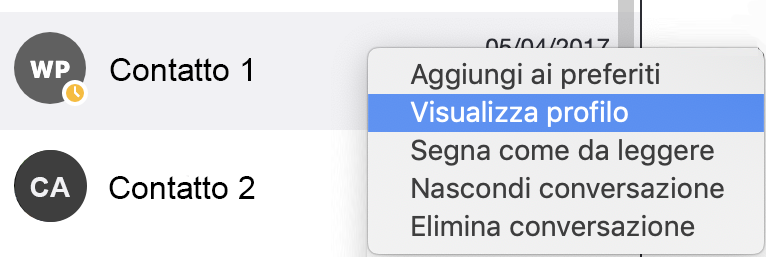
nella finestra principale di Skype, trovi l’elenco dei contatti sulla sinistra (come in figura seguente)

  • clicca col tasto destro del mouse su un contatto che vuoi eliminare
  • apparirà un menu
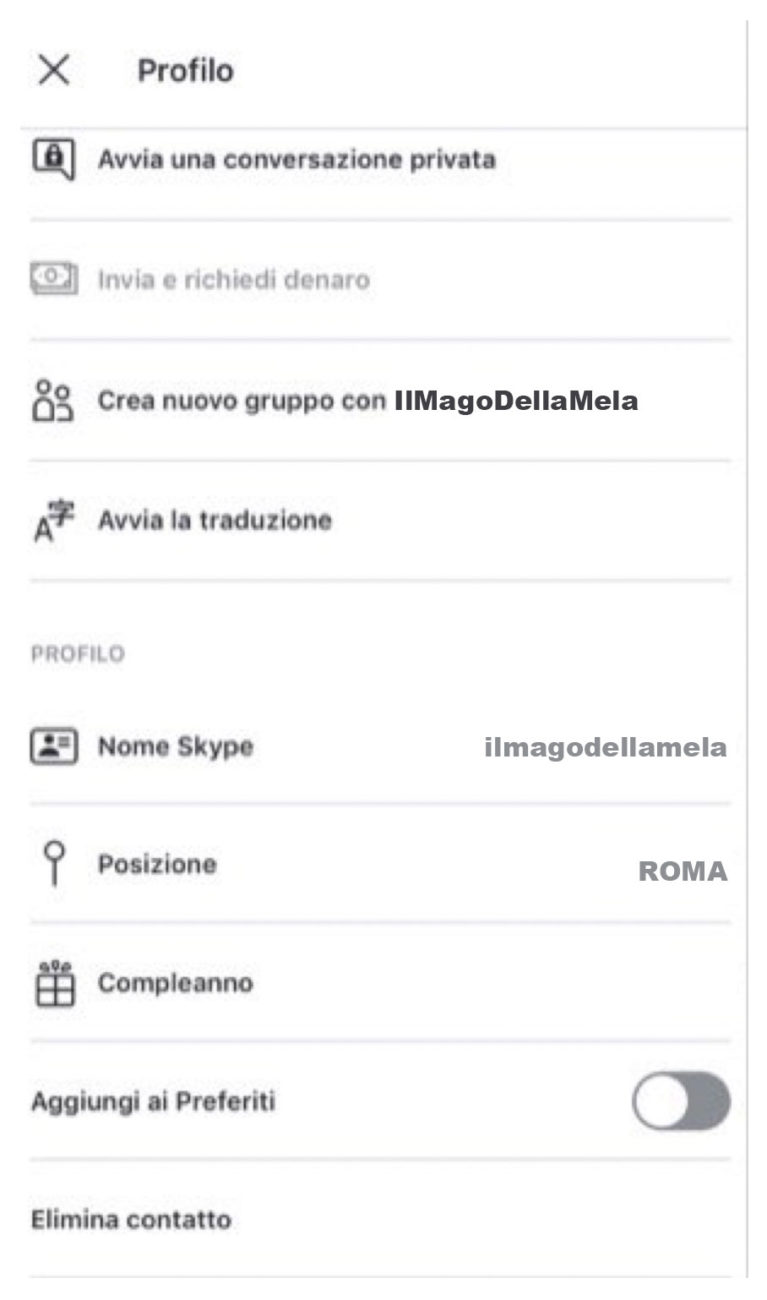
  • scegli la voce Visualizza Profilo (come in figura seguente)
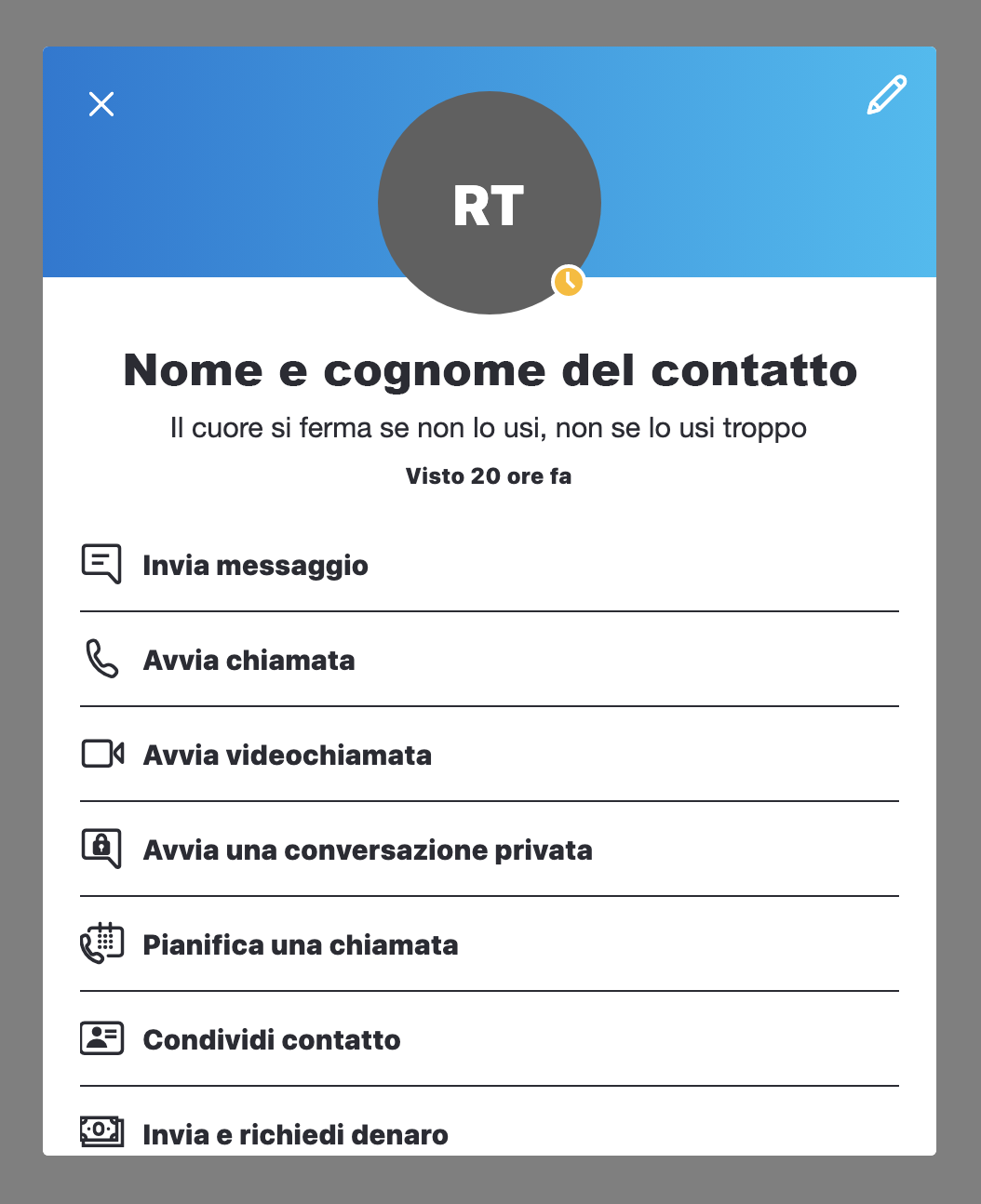
  • a questo punto apparirà la schermata con i dettagli del profilo selezionato (come in figura seguente)
  • scorri in basso con il mouse per vedere le ultime voci della scheda del contatto
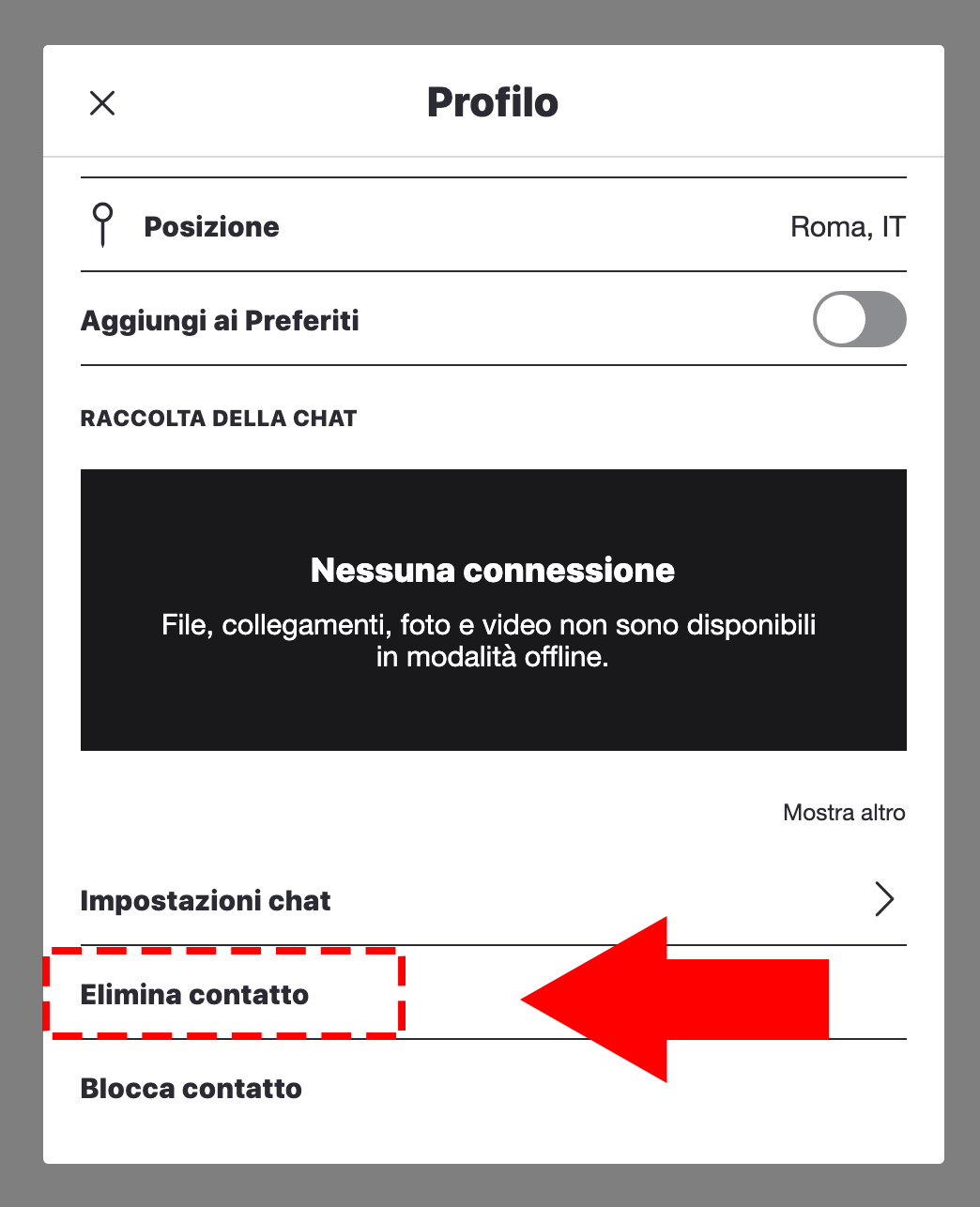
  • individua la voce Elimina contatto, collocata tra le ultime voci
  • clicca sulla voce Elimina contatto per eliminare il contatto dalla lista (come in figura seguente)

Come bloccare un contatto Skype per non ricevere messaggi da un dato contatto Skype

Mediante una procedura analoga, puoi anche bloccare un contatto, così da rimuoverlo dalla rubrica e allo stesso tempo impedirgli di ricontattarli su Skype.

  • seleziona il nominativo dell’utente che vuoi bloccare
  • clicca col tasto destro
  • si aprirà un menu
  • scegli la voce Visualizza Profilo
  • scorri in basso
  • scegli la voce in fondo Blocca contatto
  • conferma l’operazione premendo sul pulsante Blocca

Come aggiungere un contatto su Skype

Per avere maggiori informazioni su come procedere, ti invito a leggere la mia guida su come aggiungere contatti su Skype.

Autore Il Mago della MelaPubblicato il 21/03/202012/04/2023Categorie account social, lavorare da casa, lavoro da casa, Mac, Mac OS, Skype, Skype For Business, Skype per Mac, smart working, social, social network, social networks

Come scaricare Skype su iPhone

scritto da IlMagoDellaMela

In questo tutorial ti spiegherò come scaricare ed installare Skype su iPhone oppure su iPad, in modo che potrai FARE VIDEOCHIAMATE, RIUNIONI DI LAVORO, LAVORARE IN SMART-WORKING con calls di gruppo, chattare o chiamare gratis amici e parenti lontani dislocati in ogni parte del mondo.

Skype è un’applicazione nata diversi anni fa per computer, e poi con l’avvento degli smartphone si è resa disponibile anche sotto forma di applicazione per smartphone.
Attualmente Skype è disponibile sia come app per iPhone, scaricabile dallo store AppStore, sia come app per Android, scaricabile sugli smartphone con sistema operativo Android dall’app Play store presente sui dispositivi Android.

Scaricare app Skype su iPhone

Uso quotidianamente l’app Skype sul mio iPhone per riunioni di lavoro tra colleghi e collaboratori e posso dirti che l’app Skype su iPhone funziona in modo eccezionale:

  • puoi fare call singole o di gruppo
  • puoi condividere lo schermo del computer e vederlo sull’iPhone

Lavorare in smart working con Skype

Skype è uno strumento fantastico per lavorare da casa in smart working, e per questo motivo viene usato frequentemente dalle aziende di informatica e moderne per permettere alle persone di poter lavorare a distanza o da casa o da una postazione lontana dall’ufficio.

Celebre è l’immagine di Sandra Bullock che lavora dalla spiaggia con il suo computer portatile nel film The Net – Intrappolata nella rete del 1995.
Molte aziende italiane finalmente nel 2020 all’epoca del CoronaVirus hanno deciso di permettere ai lavoratori di lavorare da casa in smart-working, cosa che negli Stati Uniti avviene da almeno 20 anni.

Skype è uno degli strumenti essenziali per lavorare in smart-working, o come si usa dire lavoro agile.


Come scaricare Skype per smartphone

Come accennato in precedenza, Skype è disponibile anche sotto forma di applicazione per smartphone e tablet equipaggiati con Android e per iPhone e iPad.

Dopo averla scaricata e installata sul proprio dispositivo, consente di scambiare messaggi e di effettuare chiamate e videochiamate tramite Internet. Per scaricare Skype gratis su smartphone e tablet segui le indicazioni che sto per darti.

Come scaricare Skype gratis su iPhone

Per scaricare Skype su iPhone bisogna aprire l’applicazione AppStore presente su tutti gli iPhone, che è il negozio virtuale dal quale puoi scaricare tutte le app che ti servono per iPhone.

per prima cosa avvia l’App Store premendo sulla sua icona
(la A bianca su sfondo azzurro)

  • si aprirà la pagina principale di AppStore
  • premi sulla voce Cerca in basso a sinistra
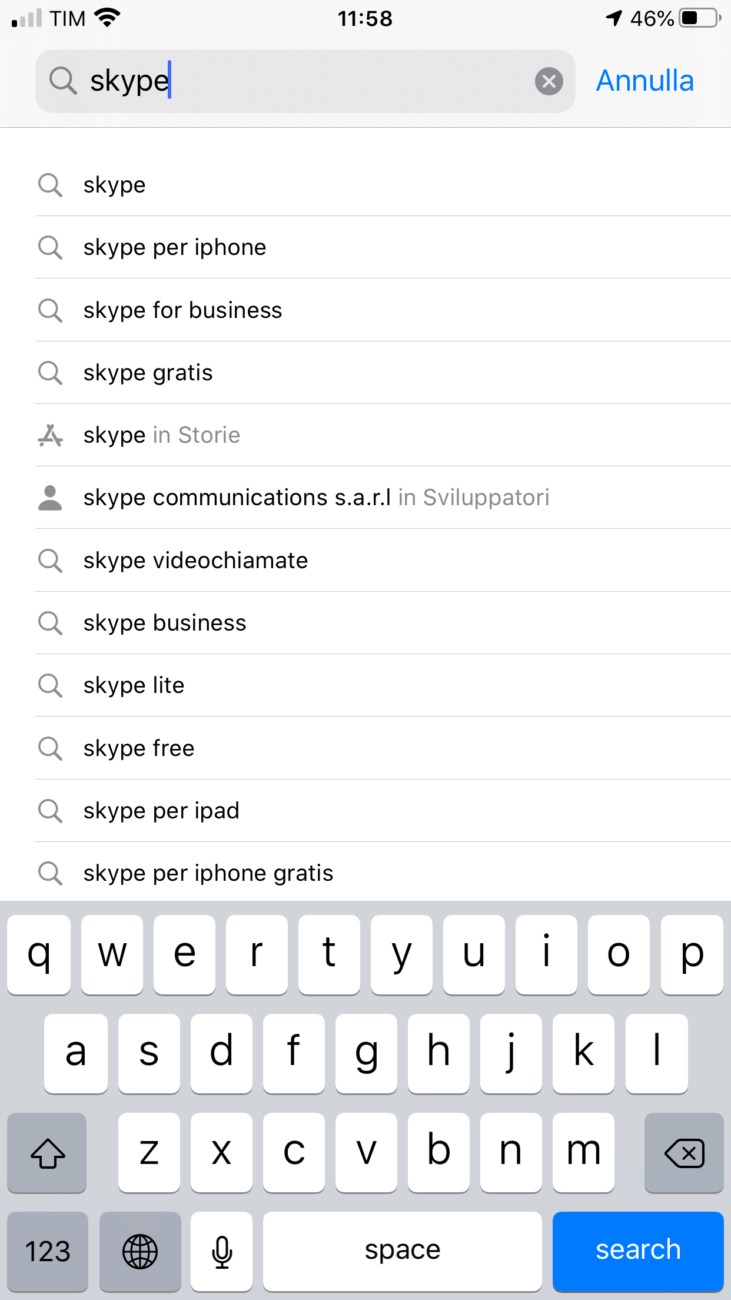
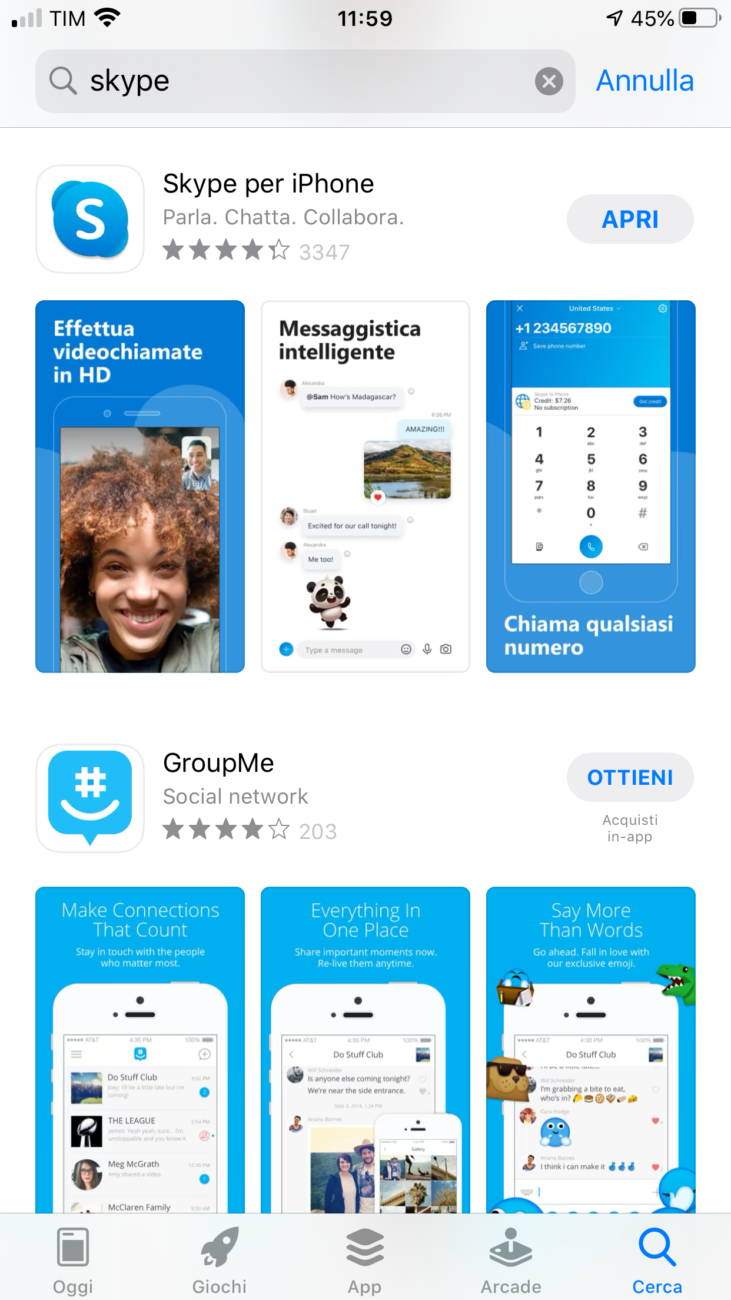
  • nella barra di ricerca in alto scrivi Skype (come in figura seguente)
  • premi sul pulsante Cerca per visualizzare l’elenco dei risultati
  • tra i risultati di ricerca troverai l’app Skype (come in figura seguente)
  • premi sul tasto OTTIENI posizionato sulla destra
  • conferma la tua intenzione tramite Face ID, Touch ID o password dell’ID Apple
  • attendi che venga effettuato lo scaricamento dell’app
  • poi premi il pulsante APRI (che prima mostrava la scritta OTTIENI)

Come creare un account Microsoft per poter usare Skype su iPhone

Per usare Skype è necessario avere un account Microsoft, quindi se non hai mai creato un account Microsoft è il momento di crearlo, oppure se già ne hai uno, dovrai usare USERNAME e PASSWORD del tuo account Microsoft per poter accedere al servizio di Skype.

SE HAI UN ACCOUNT MICROSOFT

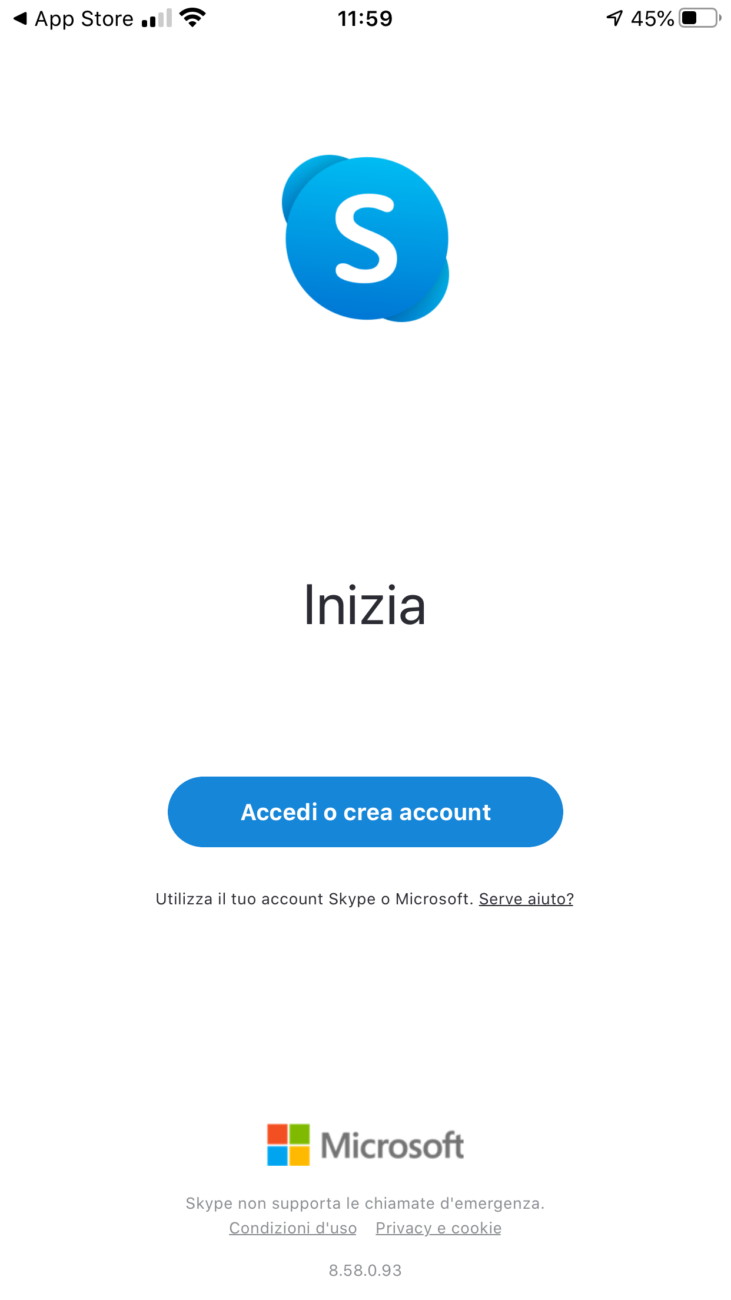
  • pigia sul pulsante Inizia
  • fai tap sulla voce Accedi con l’account Microsoft
  • e inserisci i tuoi dati d’accesso nei campi Email, telefono o Skype e Password.

SE NON HAI UN ACCOUNT MICROSOFT

Se, invece, non hai ancora un account Microsoft è possibile crearlo direttamente da questa interfaccia dell’app.

seleziona l’opzione Fai clic qui per crearne uno

segui la procedura guidata.

Tutorial su come creare un account Microsoft

Per approfondire l’argomento, puoi leggere la mia guida su come creare un account Microsoft.

Come scaricare Skype su iPad

Per scaricare Skype su iPhone o iPad

  • avvia l’App Store pigiando sulla sua icona (la “A” bianca su sfondo azzurro)
  • premi sulla voce Cerca presente nel menu in basso
  • digita Skype nel campo Cerca in alto
  • pigia sul pulsante Cerca per visualizzare l’elenco dei risultati.
  • fai tap sull’icona di Skype (la “S” celeste su sfondo bianco)
  • fai tap sul pulsante Ottieni
  • e conferma la tua intenzione tramite Face ID, Touch ID o password dell’ID Apple.

  • Attendi, quindi, che il download e l’installazione dell’app siano completati
  • e pigia sul pulsante Apri per avviare Skype

Come accedere all’account Microsoft per poter usare Skype su iPad

Per accedere al tuo account

  • pigia sul pulsante Inizia
  • fai tap sulla voce Accedi con l’account Microsoft
  • e inserisci i tuoi dati d’accesso nei campi Email, telefono o Skype e Password.
  • Se, invece, non hai ancora un account Microsoft
  • seleziona l’opzione Fai clic qui per crearne uno e segui la procedura guidata.

Come creare un account Microsoft per usare Skype

Per approfondire l’argomento, puoi leggere la mia guida su come creare un account Microsoft.

Autore Il Mago della MelaPubblicato il 21/03/202021/03/2020Categorie account Microsoft, account social, lavorare da casa, lavoro da casa, programmi per smart working, Skype, Skype For Business, Skype per Mac, smart working, social, social network, social networks, videochiamate, videoconferenze

Come bloccare una persona su Facebook su iPhone

Come bloccare una persona su Facebook su iPhone

C’è una persona che ti sta infastidendo parecchio su Facebook, vorresti bloccarla ma non sai come fare perché attualmente hai solo l’iPhone a portata di mano e non il PC.

Tramite la app di Facebook per iPhone, puoi bloccare tutti i contatti che non si comportano bene ed impedire che questi ultimi ti possano invitare ad eventi/giochi, taggare o aggiungere nuovamente agli amici.

Leggi questa guida su come bloccare una persona su Facebook con iPhone e lo scoprirai.

Se vuoi imparare come bloccare una persona su Facebook con iPhone puoi leggere la procedura qui sotto.


Procedura per bloccare una persona su Facebook su iPhone

il primo passo che devi compiere è

  • avviare la app del social network
  • premi sull’icona della lente d’ingrandimento che si trova in alto a sinistra
  • cerca il nome del contatto da bloccare
  • Successivamente, seleziona il nominativo della persona dai risultati della ricerca (in modo da accedere alla pagina del suo profilo)
  • premi sulla freccia collocata nella parte alta a destra dello schermo
  • e seleziona la voce Blocca dal menu che compare
  • premi il pulsante Blocca nel riquadro comparso al centro dello schermo

L’utente selezionato verrà rimosso dai tuoi amici e non potrà più interagire con te tramite Facebook


Come sbloccare una persona bloccata su Facebook su iPhone

Se dopo aver provveduto a bloccare una persona su Facebook con iPhone hai dei rimorsi, dei ripensamenti, o per qualsiasi altro motivo vuoi sbloccare il contatto che avevi precedentemente bandito, puoi farlo in maniera semplicissima.

  • apri l’app Facebook sul tuo iPhone
  • premi sul tasto menu che si trova in basso a destra
    (l’icona con le tre linee orizzontali)
  • seleziona la voce Impostazioni sulla privacy che si trova in fondo alla schermata
  • vai alla voce  Altre impostazioni
  • premi sulla voce Blocco
  • premi sul tasto Sblocca collocato accanto al nome della persona che vuoi sbloccare
  • hai rimosso la persona dalla lista delle persone bloccate ma non sei più suo amico su Facebook
  • Per ristabilire il contatto, recati nella pagina del suo profilo personale
  • e premi il pulsante Aggiungi agli amici


TUTORIALS E GUIDE SUI SOCIAL NETWORKS su www.Social-Facile.it

TUTORIALS E GUIDE SU COME FUNZIONA FACEBOOK

Autore Il Mago della MelaPubblicato il 03/12/201903/12/2019Categorie account Facebook, account social, app Facebook, Facebook, social, social network, social networks

Scaricare dati Twitter da iPhone

Scaricare dati Twitter da iPhone

IlMagoDellaMela
www.ilmagodellamela.it | www.ilmagodellamela.com

Ciao!!! Sono IlMagodellaMela ed questo tutorial ti spiegherò nel dettaglio i passaggi per scaricare i dati di un account Twitter in locale sul tuo smartphone Apple.
Questo, se hai l’obiettivo di salvare i tuoi dati del tuo account Twitter sul tuo iPhone, per poi eventualmente disattivare il tuo account Twitter.
Dopo aver scaricato i dati puoi anche tranquillamente richiedere la cancellazione del tuo account.
La cancellazione di un account Twitter impiega 30 gg nel complesso, in quanto Twitter rimuove completamente tutti i tuoi dati solo dopo 30 gg dalla richiesta.

Vediamo insieme i passaggi per scaricare i dati dell’account Twitter sull’iPhone, mediante la funzionalità SCARICA DATI.

Accedi all’account Twitter

Ti consiglio, quindi, di procedere subito da browser Web.

  • Dopo aver avviato il browser che usi solitamente per la navigazione su Internet (es. Safari)
  • visita il sito ufficiale di Twitter (Twitter.com)
  • premi sul tasto Accedi
  • inserisci il tuo username Numero email o nome utente
  • inserisci anche la Password
  • premi sul pulsante per accedere 

Accedi alle Impostazioni dell’account Twitter

  • premi sulla foto profilo, collocata in alto a sinistra
    (o sull’icona dell’omino se non hai personalizzato il tuo account)
  • seleziona la voce Impostazioni e privacy
  • scegli la voce Account

Scarica i dati del tuo account Twitter sul tuo dispositivo

  • poi premi sulla sezione Dati e permessi
  • premi sulla voce I tuoi dati di twitter
  • si aprirà una nuova schermata
  • inserisci la password del tuo account nel campo apposito
  • premi Conferma
  • Nella sezione Scarica i tuoi dati
  • premi sul tasto Recupera dati presente accanto alla voce Twitter
  • attendi che i dati del tuo account siano disponibili
  • premi sul pulsante Scarica dati per due volte consecutive
  • premi sul tasto Inizia

Attendi il completamento del download 

  • completato il download
  • seleziona l’opzione Apri in File
  • seleziona una delle opzioni disponibili (es. iCloud Drive)
  • scegli la voce Aggiungi per aggiungere il file ZIP contenente i dati del tuo account Twitter nel servizio scelto.
Autore Il Mago della MelaPubblicato il 28/09/201904/04/2023Categorie account, account social, account Twitter, app per iPhone, social, social network, social networks, Twitter

Come salvare i dati dell’account Twitter su iPhone

IlMagoDellaMela
www.ilmagodellamela.it | www.ilmagodellamela.com

In questo articolo ti spiegherò come salvare i dati dell’account Twitter su iPhone prima di cancellarlo.

Come salvare i dati dell’account Twitter su iPhone

Se hai necessità di disattivare il tuo account Twitter ma vuoi conservare dati come i tuoi tweet (post) effettuati, puoi utilizzare l’opzione SCARICA DATI, all’interno delle Impostazioni dell’account Twitter.

Premendo il tasto SCARICA DATI potrai scaricare sul tuo iPhone i dati del tuo account Twitter.

Scaricare dati Twitter da iPhone

In questo paragrafo vediamo nel dettaglio i passaggi per scaricare i dati di un account Twitter in locale sul tuo smartphone Apple.
Questo, se hai l’obiettivo di salvare i tuoi dati del tuo account Twitter sul tuo iPhone, per poi eventualmente disattivare il tuo account Twitter.
Dopo aver scaricato i dati puoi anche tranquillamente richiedere la cancellazione del tuo account.
La cancellazione di un account Twitter impiega 30 gg nel complesso, in quanto Twitter rimuove completamente tutti i tuoi dati solo dopo 30 gg dalla richiesta.

Vediamo insieme i passaggi per scaricare i dati dell’account Twitter sull’iPhone, mediante la funzionalità SCARICA DATI.

Accedere all’account Twitter

Ti consiglio, quindi, di procedere subito da browser Web.

  • Dopo aver avviato il browser che usi solitamente per la navigazione su Internet (es. Safari)
  • visita il sito ufficiale di Twitter (Twitter.com)
  • premi sul tasto Accedi
  • inserisci il tuo username Numero email o nome utente
  • inserisci anche la Password
  • premi sul pulsante per accedere 

Accedere alle Impostazioni dell’account Twitter

  • premi sulla foto profilo, collocata in alto a sinistra
    (o sull’icona dell’omino se non hai personalizzato il tuo account)
  • seleziona la voce Impostazioni e privacy
  • scegli la voce Account

Scaricare i dati del tuo account Twitter sul tuo dispositivo

  • poi premi sulla sezione Dati e permessi
  • premi sulla voce I tuoi dati di twitter
  • si aprirà una nuova schermata
  • inserisci la password del tuo account nel campo apposito
  • premi Conferma
  • Nella sezione Scarica i tuoi dati
  • premi sul tasto Recupera dati presente accanto alla voce Twitter
  • attendi che i dati del tuo account siano disponibili
  • premi sul pulsante Scarica dati per due volte consecutive
  • premi sul tasto Inizia

Attendere il completamento del download 

  • completato il download
  • seleziona l’opzione Apri in File
  • seleziona una delle opzioni disponibili (es. iCloud Drive)
  • scegli la voce Aggiungi per aggiungere il file ZIP contenente i dati del tuo account Twitter nel servizio scelto.

Ricevere i dati dell’account Twitter via email 

  • In alternativa, dopo aver completato il download dei dati
  • premi sulla voce Altro
  • seleziona la voce Email
  • inserisci un tuo indirizzo email nel campo apposito
  • pigia sul pulsante Invia per inviare il file ZIP tramite email.

Come scaricare l’archivio dei Tweet dell’account Twitter

E’ possibile anche scaricare l’intera lista dei post effettuati sul proprio account Twitter.
Twitter ha una funzionalità per scaricare l’intero archivio dei Tweet (post / pubblicazioni) effettuate sul proprio account.
L’elenco dei Tweet è scaricabile anch’esso su file in locale sul proprio computer o smartphone.

Ecco i passaggi per richiedere il file contenente tutti i Tweet effettuati sul proprio account.

Il file con i Tweet verrà inviato via email.

  • accedi alle Impostazioni del tuo account
  • premi sul tasto Richiedi archivio Tweet (collocato vicino alla voce Il tuo archivio dei Tweet)

Come disattivare un account Twitter da iPhone

Dopo aver messo in pratica le indicazioni che ti ho fornito nei paragrafi precedenti e aver scaricato i dati relativi al tuo profilo, sei pronto per disattivare l’account Twitter da iPhone.

Pe procedere, avvia l’applicazione del social network facendo tap sulla sua icona (un uccellino bianco su sfondo celeste) presente nella home screen del tuo dispositivo e, se ancora non l’hai fatto

premi sulla voce Accedi per effettuare l’accesso al tuo account inserendone i dati nei campi Numero, email o nome utente e Password.

  • Adesso, fai tap sulla tua foto in alto a sinistra
  • scegli la voce Impostazioni e privacy
  • premi sull’opzione Account.
  • premi sul tasto Disattiva il tuo account
  • scegli l’opzione Disattiva
  • inserisci la password del tuo account nel campo Password 
  • conferma la tua intenzione premendo sui pulsanti Disattiva
  • poi premi su Si
  • poi premi infine Disattiva

Il messaggio Il tuo account è stato disattivato ti confermerà che l’operazione è andata a buon fine.

  • Premi il pulsante Ho capito per completare la richiesta di cancellazione del tuo account
Autore Il Mago della MelaPubblicato il 28/09/201904/05/2023Categorie account, account Twitter, post, social, social network, social networks, tweet

Suggerimenti

Links

www.robottinofacile.it
www.postaelettronicafacile.it

Articoli recenti

  • Come affiancare due foto con Google Foto
  • Come disattivare la localizzazione di WhatsApp su iPhone
  • Come disattivare la localizzazione su Facebook su iPhone
  • Come incrementare lo spazio iCloud su iPhone
  • Come bloccare un iPhone con IMEI presso TIM
  • Come registrarsi al Developer Program Apple
  • App per aprire file far su Mac – iZip Archiver
  • Bloccare contatti su iPhone dalla rubrica
  • Come ascoltare musica gratis su iPhone con Amazon Music
  • App per ascoltare musica gratis su iPhone: Spotify
  • Come creare collage fotografici su iPhone con l’app Picsew
  • Come creare collage su iPhone con l’app Photo Collage Free
  • Come affiancare due foto su iPhone con l’app Pic Collage
  • Come attivare il backup di iCloud per la prima volta
  • Come aggiungere canzoni su iTunes
  • Come aggiornare iTunes
  • Come disinstallare iTunes
  • Come scaricare iTunes
  • Come usare iCloud
  • Come liberare spazio su iCloud

Categorie

  • Home
  • ID Apple
  • Apple ID
  • iCloud
  • backup su iCloud
  • prezzi di iCloud
  • abbonamenti iCloud
  • downgrade di iCloud
  • iCloud Drive
  • iTunes
  • backup su iTunes
  • iPhone
  • backup di iPhone
  • Apple Care
  • garanzia Apple
  • garanzia iPhone
  • ApplePay
  • iPad
  • Mac
  • MacBook
  • AirPods
  • Apple TV
  • email
  • Mail
  • Mail Apple
  • social
  • WhatsApp
  • Instagram
  • Telegram
  • Facebook
  • LINKS
MelaFacile.it Privacy Policy Proudly powered by WordPress